Conectar um novo scanner ao seu computador pode parecer uma tarefa intimidadora, mas com este guia passo a passo, vamos descomplicar esse processo. A tecnologia está em constante evolução, e é natural que a adaptação a novos dispositivos demande paciência. No entanto, conosco como seu guia, conectar sua impressora e scanner será tão fluido quanto um café matinal.
O Primeiro Passo: Verificando a Compatibilidade
Antes de começar, a primeira coisa que você deve fazer é garantir que seu scanner seja compatível com o seu novo computador. Isso pode parecer básico, mas é um passo frequentemente ignorado. Pule esta etapa e você pode acabar voltando à estaca zero. A maioria dos scanners modernos é compatível com Windows e macOS, mas sempre há exceções.
No caso de seu scanner não ser compatível, você pode verificar se há drivers ou firmwares disponíveis no site do fabricante. A atualização pode ser a chave para resolver todos os eventuais problemas de compatibilidade que você enfrentar.
Além disso, não se esqueça de verificar as portas de conexão. Certifique-se de que há uma compatibilidade nas entradas — USB, HDMI, ou mesmo sem fio. Lembre-se, o cabo certo pode fazer toda a diferença na instalação e operação do scanner.
Se ainda não estiver seguro, uma rápida pesquisa nas perguntas frequentes do site do fabricante geralmente esclarece as questões mais comuns. Eles já passaram por essa experiência antes, e provavelmente ajudaram muitos outros usuários junto com você.
Checklist de Compatibilidade
- Verifique a compatibilidade do sistema operacional.
- Atualize os drivers do scanner diretamente do site do fabricante.
- Inspecione as portas e cabos de conexão compatíveis.
Instalação dos Drivers do Scanner
Com a compatibilidade verificada, o próximo passo crucial é a instalação dos drivers do seu scanner. Drivers são pequenos programas que permitem que o sistema operacional do seu computador se comunique com o scanner.
Muitos computadores modernos podem instalar drivers automaticamente, mas em alguns casos, você precisará fazer o download manual. A maneira mais confiável de obter o driver correto é visitar o site do fabricante do scanner. Procure pela seção de suporte ou downloads e baixe o driver específico para o seu modelo.
A instalação manual pode parecer complicada, mas geralmente é direta. Execute o arquivo baixado, siga as instruções específicas na tela, e seu scanner estará pronto para ser usado em apenas alguns minutos.
É importante reiniciar o computador após a instalação dos drivers. Este passo garante que todas as configurações sejam aplicadas corretamente.
Pepito Perez, especialista em hardware digital, afirma que “manter os drivers atualizados é essencial não só para o funcionamento do scanner, mas também para corrigir falhas de segurança e melhorar a performance.”
Passos para Instalar Drivers
- Visite o site do fabricante e localize o modelo do seu scanner.
- Baixe o driver mais recente e compatível com o seu sistema operacional.
- Execute o arquivo de instalação e siga as instruções fornecidas.
- Reinicie o computador após a conclusão da instalação.
Conectando Fisicamente o Scanner ao Computador
A conexão física entre o computador e o scanner é uma ponte que permite que ambos os dispositivos trabalhem em harmonia. Normalmente, esse passo envolve instruções bastante diretas. Identifique a porta correta — USB ou outra compatível — e conecte o cabo do scanner ao seu computador.
No caso de scanners com conectividade sem fio, você precisará configurar a rede. Geralmente, isso é feito através do menu de configurações do scanner, onde você poderá associar o dispositivo à sua rede Wi-Fi local.
Em alguns modelos, pode ser necessário inserir a senha do Wi-Fi diretamente no scanner. Outros talvez demandem que a configuração inicial seja feita via cabo, antes de poder usar a funcionalidade sem fio.
Certifique-se de que todos os cabos estejam firmemente conectados. Problemas de conectividade muitas vezes se resumem em cabos frouxos ou entradas confusas.
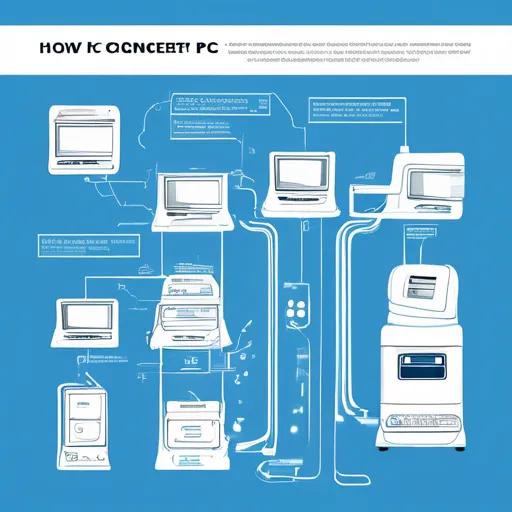
O especialista em suporte técnico, Maria Lopes, destaca: “Sempre verifique as conexões físicas, especialmente se o dispositivo não for detectado. Um cabo solto é um dos problemas mais comuns e pode ser facilmente resolvido.”
Tipos de Conexão
| Tipo de Scanner | Conexão USB | Conexão Sem Fio |
|---|---|---|
| Desktop | Sim | Não |
| Portátil | Sim | Sim |
| Multifuncional | Sim | Sim |
| Industrial | Sim | Não |
Configurando o Software de Digitalização
Com o scanner fisicamente conectado, o próximo passo é a configuração do software de digitalização. Este software geralmente vem incluído com o scanner ou está disponível para download no site do fabricante. Ele é responsável por traduzir o que o scanner digitaliza em imagens ou documentos que o computador pode processar.
Instale o software seguindo as instruções fornecidas. Esse processo pode variar conforme o fabricante, mas as funções básicas costumam ser similares. Você pode ajustar definições, como o formato do arquivo digitalizado, resolução, cor ou preto e branco e o destino do arquivo salvo.
Certifique-se de que o software está configurado para detectar automaticamente o scanner. Isso facilitará a operação, tornando o uso diário do scanner uma experiência sem estresse.
Se problemas persistirem, as FAQ do site do fabricante serão um recurso valioso para a resolução de problemas.
Funcionalidades do Software
- Ajustes de formato e qualidade de digitalização.
- Opção para salvar em diferentes tipos de arquivos.
- Configurações de cor ou escala de cinza.
- Detection automática do dispositivo conectado.
Teste Final e Erros Comuns
Agora que o scanner está configurado e o software ajustado, é hora de um teste final. Tente digitalizar um documento simples para verificar se tudo está funcionando como esperado. Observe a clareza da digitalização e se os arquivos estão sendo salvos no formato desejado.
Se surgir alguma inconsistência, revise os passos anteriores. Muitas vezes, um passo simples pode ter sido ignorado. Reiniciar o scanner e o computador também pode ajudar a eliminar erros temporários do sistema.
Alguns dos erros mais comuns incluem problemas de reconhecimento do dispositivo e digitalizações de baixa qualidade. Revise as conexões físicas, configurações de software e drivers para corrigir estes problemas. Se ainda estiver enfrentando dificuldades, a assistência técnica do fabricante pode ser uma solução.
Navegue por fóruns de discussão online, como os de especialistas em decoração e equipamentos eletrônicos [8], onde outros usuários podem ter passado pela mesma questão.
João Silva, editor especializado em tecnologia, comenta: “Testar o scanner com diferentes tipos de documentos pode ajudar a resolver problemas fáceis, mas muitas vezes negligenciados, que surgem durante as primeiras utilizações.”
Mantenha o Scanner Atualizado e em Boas Condições
A manutenção regular do scanner é outra maneira de garantir seu funcionamento adequado e prolongar sua vida útil. Limpe a superfície de digitalização regularmente com um pano macio para evitar manchas que possam afetar a qualidade das digitalizações.
Além disso, verifique periodicamente se há atualizações de software disponíveis. Atualizações não só corrigem bugs, como introduzem novas funcionalidades que podem otimizar o uso diário do scanner.
Um ambiente livre de poeira também contribui para a durabilidade do scanner. Pequenos cuidados diários fazem uma diferença substantiva na performance a longo prazo do dispositivo.
Por fim, sempre consulte o manual do usuário ou o site do fabricante para orientações específicas sobre manutenção e limpeza do seu modelo em particular. Estas orientações são projetadas para proteger seu investimento.
Conclusão: Transforme a Tecnologia em Aliada
Conectar um scanner ao seu novo computador é mais do que seguir algumas etapas. É um aprendizado que pode ser aplicado em muitas outras áreas da tecnologia do lar. Desde que os passos sejam seguidos com cuidado e paciência, essa tarefa pode ser igualmente gratificante e educativa.
Lembre-se de que a tecnologia deve funcionar para nós, não nos frustrar. E com um pouco de esforço, conseguimos integrar esse scanner novo e brilhante à nossa rotina, trazendo organização e eficiência ao nosso dia a dia. Se estiver interessado em como o design e a iluminação podem transformar seu espaço, confira nossas ideias de iluminação para tetos tensos.
“`html
FAQ
Como conectar uma impressora ao computador?
Siga as instruções passo a passo para garantir uma conexão rápida e fácil.
Quais são os pontos importantes na conexão?
As instruções destacam todos os pontos importantes para uma conexão bem-sucedida.
As instruções são adequadas para iniciantes?
Sim, o artigo fornece orientações claras e fáceis de seguir para todos.
Preciso de conhecimentos técnicos para seguir o guia?
Não, o guia é projetado para ser acessível a todos os níveis de usuários.
“`