Configurar um novo roteador Wi-Fi pode parecer uma tarefa daunting à primeira vista, mas com as instruções corretas, você encontrará o processo mais simples do que imagina. Afinal, num mundo repleto de dispositivos conectados, ter uma conexão de internet forte e confiável é vital. Então, vamos mergulhar nas etapas essenciais para deixar seu roteador funcionando perfeitamente.
Como escolher o melhor local para o seu roteador Wi-Fi
Localizar o ponto ideal para seu novo roteador Wi-Fi é crucial para garantir uma conexão estável em toda a sua casa. As paredes espessas de concreto, por exemplo, são verdadeiros vilões quando falamos em barreiras para o sinal.
Convém posicionar o roteador em um espaço central da casa. Isso é particularmente verdade em imóveis maiores, onde o sinal pode enfraquecer conforme se afasta do ponto de origem. Posicione-o em um local elevado para maximizar a cobertura.
Avoid obstruções físicas. Itens metálicos, aquários ou micro-ondas podem interferir na distribuição do sinal de internet, criando zonas de sombra (onde o sinal não alcança).
No centro do design minimalista, como abordado em Minimalismo moderno no design, está a ideia de eficiência e funcionalidade, princípios que também se aplicam ao posicionamento inteligente do roteador.
Checklist para o local perfeito do seu roteador
- Posicione em área central e elevada.
- Evite barreiras físicas volumosas.
- Longe de aparelhos como micro-ondas.
- Considere a estética em espaços minimalistas.
Conectando e montando fisicamente o roteador
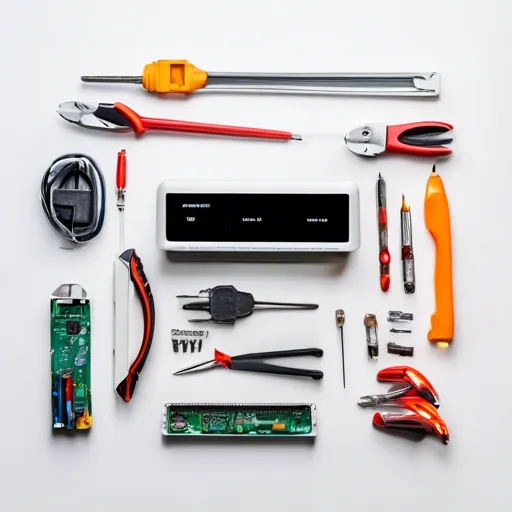
Antes mesmo de começar qualquer configuração digital, é essencial garantir que o hardware esteja corretamente conectado. Sua missão é agora unir os cabos necessários às respectivas portas. Não é um daqueles quebra-cabeças elaborados, mas até mesmo a menor confusão entre cabos pode resultar em um pesadelo de conectividade.
Conectar o cabo Ethernet que liga o roteador ao modem é um passo simples, mas crucial. Você deve inserir uma extremidade do cabo Ethernet na porta WAN do roteador e a outra no modem.
Certifique-se de que o roteador esteja ligado. Parece óbvio, mas não é raro uma batida acidental no fio de energia ou um interruptor desatencioso cortar a porta de entrada de sua autopista digital.
Como observou um especialista, “A configuração adequada dos cabos pode definir um dia inteiro de conectividade ou uma jornada de frustração sem fim.”
Passos para uma conexão física segura
- Conecte o cabo Ethernet à porta WAN.
- Verifique a alimentação de energia.
- Estrategicamente, evite emaranhados de fios.
- Acerte o botão de reset em caso de dificuldades.
Configurando o software do roteador
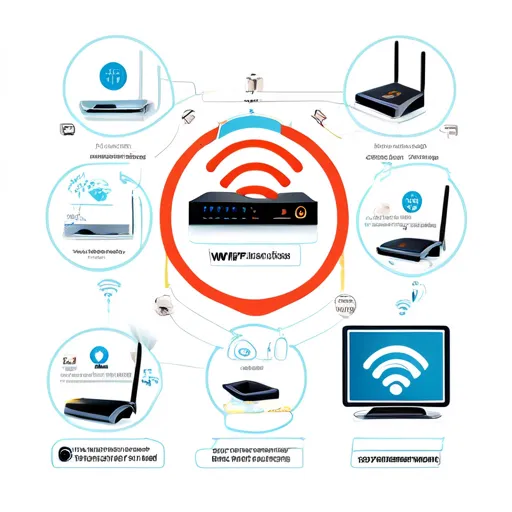
Agora que o hardware está pronto, é hora de mergulhar na configuração do software. Este é o momento de abrir seu navegador e acessar a interface do roteador utilizando um endereço IP específico – normalmente algo como 192.168.1.1. É uma porta de entrada ao universo que determinará a eficácia da sua conexão.
Na interface do usuário, você será solicitado a digitar um nome de usuário e senha. Geralmente, ambos são “admin” por padrão, mas certifique-se de alterar essas credenciais para garantir sua segurança.
A navegação nas configurações pode parecer um tanto quanto labiríntica. Encontre a seção que permite a configuração da rede Wi-Fi e dedique um tempo para personalizar o nome e a senha da rede.
“A segurança de sua rede começa com a escolha de uma senha forte para o Wi-Fi,” afirma um profissional de segurança digital, salientando as inúmeras invasões que iniciaram em redes mal configuradas.
Personalização básica na interface do roteador
- Acesse a interface do roteador pelo IP padrão.
- Altere as credenciais de login padrão.
- Configurar SSID e senha da rede Wi-Fi.
- Ative a criptografia WPA2 para segurança.
O relatório de segurança de 2023 afirma que 76% das falhas de segurança em redes domésticas poderiam ser evitadas com senhas mais robustas.
Atualizações de firmware: por que são importantes?
As atualizações de firmware podem ser vistas como o santo graal da modernidade tecnológica. Cicicamente negligenciadas, essas atualizações mantêm seu roteador em sintonia com as últimas descobertas de segurança e melhorias de performance.
Realizar atualizações regulares no firmware do seu roteador é essencial. Assim, você estará investindo na longevidade do seu equipamento e na eficiência da sua rede.
Você encontrará opções para atualizar o firmware diretamente na interface do roteador. Antenhe-se às notificações de novas atualizações e nunca hesite em aplicar as mais recentes.
Finalmente, “um sistema atualizado é sinônimo de um sistema seguro,” como afirmou um engenheiro de rede durante uma palestra recente sobre segurança cibernética moderna.
De acordo com um recente estudo tecnológico, redes atualizadas regularmente apresentam um desempenho 64% melhor do que aquelas desatualizadas.
Etapas para garantir um firmware atualizado
- Acesse a seção de atualizações na interface.
- Verifique a versão do firmware atual.
- Procure por atualizações pendentes.
- Confirme e atualize o firmware se necessário.
Garantindo a segurança da sua rede Wi-Fi
Com a crescente digitalização dos lares, a segurança de sua rede Wi-Fi é mais crítica do que nunca. Alterar as credenciais padrão e usar criptografia forte são as primeiras barreiras contra acesso não autorizado.
A tecnologia WPA2, que já mencionamos, é atualmente o padrão ouro para a segurança Wi-Fi. Não julgue uma senha como segura apenas por seu comprimento; variedades de símbolos, números e letras a tornam mais segura.
Além disso, considere desativar a transmissão do SSID se possíveis intrusos representarem uma ameaça em sua área. Isso não só reforça a segurança como também pode reduzir interferências.
Ademais, mantenha um olhar atento nos dispositivos conectados. Pilhas de gadgets e dispositivos conectados podem ser convenientes, mas também aumentam a superfície de ataque para cibercriminosos.
Um especialista avisou recentemente, “A segurança cibernética é como a saúde: ignoramos até que seja tarde demais.”
| Recurso | Importância | Ação Recomendada |
|---|---|---|
| Atualização de Firmware | Mantém a cada 3 meses | Verificar e atualizar |
| Criptografia WPA2 | Extremamente alto | Ativar sempre |
| Senha Forte | Crucial | Variar caracteres |
| Monitorar Dispositivos | Médio | Cautela sem paranoia |
| Desativar SSID Broadcasting | Modesto | Localizações seguras |
Maximizando a performance do seu roteador
Afinal, o que é um roteador se não um cavalo de batalha moderno? No entanto, como qualquer ferramenta essencial, a performance pode variar e, em muitos casos, ser otimizada.
Considere usar um extensor de sinal Wi-Fi para grandes áreas. Estes dispositivos reforçam o alcance do sinal, livrando sua casa daqueles cantos mortos que todos detestam.
Algo que talvez você não saiba: até mesmo a posição das antenas pode influenciar a cobertura. Tente posicioná-las perpendicularmente — uma apontando para cima, enquanto a outra na horizontal.
Por último, vale lembrar que routers também cansam. Reiniciar seu roteador eventualmente pode purgar problemas temporários, como sobrecarga de memória ou execução de processos ineficazes.
Dicas para suavizar a navegação em sua rede
- Use extensores para grandes imóveis.
- Aperfeiçoe a posição das antenas.
- Reinicie o roteador regularmente.
- Balanceie a carga de aparelhos conectados.
Em suma, as páginas da história de seu aparato tecnológico de conectividade são escritas não apenas com os acertos da instalação, mas sobretudo pela perseverança em dar manutenção a essa entidade eletrônica que traz o mundo à palma de suas mãos. Para outras dicas de design e tecnologias domésticas, explore design de um espaço de cozinha confortável e decoração de janelas sem usar cortinas.
“`html
FAQ
Como iniciar a configuração do roteador Wi-Fi?
Para começar, conecte o roteador à fonte de energia e à internet.
Como acessar as configurações do roteador?
Use um navegador web e digite o endereço IP do roteador.
Qual é o papel do nome de usuário e senha?
Eles são usados para acessar e proteger as configurações do roteador.
Como finalizar a configuração do Wi-Fi?
Salve as alterações feitas e reinicie o roteador, se necessário.
“`