Imagine a cena: você está prestes a mergulhar naquele filme tão aguardado, a pipoca já na mão. Liga o monitor e ele, impassível, exibe a temida mensagem: “sem sinal”. Uma tela em branco, um abismo de silêncio e frustração à sua frente. Não se desespere. Saiba que um erro “sem sinal” não precisa ser o fim da linha, mas sim um convite para uma breve investigação e correção.
Verifique as Conexões do Cabo
Um erro de “falta de sinal” geralmente aponta para uma desavença entre o monitor e o aparelho que lhe transmite comandos visuais. O primeiro passo para corrigir é verificar a conexão dos cabos. Pode parecer simples, mas muitas vezes o problema reside em algo pouca gente considera: uma conexão frouxa. O cabo do monitor e da fonte de vídeo deve estar firmemente conectado nas duas extremidades. Certifique-se de que tudo está no lugar certo e não apenas aparentemente encaixado.
Se a sua vida está agitada, a solução pode estar mais perto do que você imagina. Com o cabo certo nas portas corretas, a aparência monocromática do monitor pode se transformar em um estonteante espetáculo de cores novamente. Afinal, quem nunca julgou prematuramente que um dispositivo estava quebrado, apenas para descobrir que um cuidadoso toque técnico eliminaria a confusão?
Conectores HDMI e DisplayPort, por exemplo, tendem a se soltar facilmente. De acordo com especialistas, a verificação regular destes componentes pode prevenir cerca de 50% dos problemas de sinal.
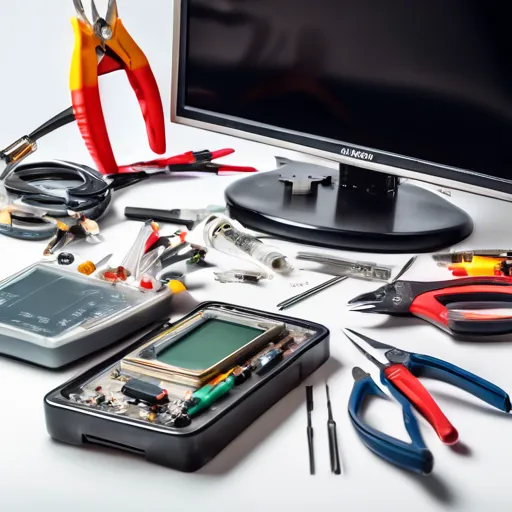
Considere também o estado físico do cabo. Um cabo danificado pode ser o vilão por trás do drama moderno e silencioso. Caso identifique cortes ou quebras, é hora de adquirir um novo. Muitos optam por fazer projetos de design inteligentes, enquanto ignoram a importância de uma solução tão simples quanto um cabo em bom estado.
Atualização de Drivers e Software
Technologia – uma palavra que evoca tanto apoio quanto desesperança. Quando um erro “sem sinal” parece ir além de problemas físicos, pode ser hora de olhar para o coração do sistema: drivers de hardware e software. Certifique-se de que seu sistema operacional e drivers de vídeo estão atualizados. Não subestime o poder de uma boa atualização.
Se você já está em meio a um jantar especial de domingo e tem tempo até a sobremesa, faça um favor futuro a si mesmo: agende atualizações regulares. O progresso tecnológico pode se mover rapidamente, e se nossas máquinas não o acompanham, a relação laboral pode virar uma troca de acusações em um piscar de olhos.
Profissionais de TI estimam que atualizar drivers pode resolver inquietantes sinais de erro que usuários enfrentam em cerca de 40% dos casos. Este é um lembrete gentil de que, às vezes, a ciência da eliminação é a melhor estratégia.
Além dos drivers de vídeo, outros componentes de software e atualizações de sistema operacional não devem ser desconsiderados. Algum conflito interno após uma atualização pode ter modificado a configuração padrão, interrompendo a comunicação entre os dispositivos. A solução? Faça um rollback ou ajuste manualmente as configurações para reintroduzir harmonia ao seu sistema.
Teste Com Diferentes Entradas
Outra área crítica de investigação reside na porta de entrada do monitor. Monitores modernos oferecem múltiplas interfaces – HDMI, DVI, VGA, a lista continua. Troque as entradas. Primeiro, experimente todas as portas disponíveis no monitor e no dispositivo de origem.
Se ainda não houver sinal, tente conectar o monitor a outra fonte de sinal, como outro computador ou laptop. Isso ajuda a identificar se o problema reside no monitor ou na origem de vídeo. Conectar e desconectar entradas pode soar repetitivo, porém é um passo essencial na eliminação de causas baseadas em configurações de portas.
- Utilizar diferentes interfaces (HDMI vs DVI vs VGA)
- Mudança de portas no próprio monitor
- Teste com diferentes dispositivos de origem
Intrigantemente, monitores insistem em nos lembrar que nem todos os erros se devem às máquinas: a culpa recai sobre meros mortais que esquecem de apertar a entrada correta após deixar a última apresentação de slides.
Uma pesquisa recente sugere que problemas na configuração de entrada são responsáveis por 20% dos erros “sem sinal”, colocando a decisão errada do usuário como culpado.
Resolução e Frequência de Atualização
As palavras “resolução” e “frequência” não são só queridinhas no mundo da reforma e construção, são essenciais quando se trata de monitores e telas. O ajuste correto destas duas pode não apenas melhorar a experiência visual, mas também eliminar a mensagem “sem sinal”. Assegure-se de que a resolução de vídeo está ajustada de acordo com as capacidades do monitor.
Quando a resolução ou frequência está configurada fora das capacidades suportadas pelo monitor, ele pode protestar exibindo a desconcertante tela em branco. Evite o problema através de uma configuração de resolução amigável ao seu monitor.
| Resolução | Frequência Suportada | Descrição |
|---|---|---|
| 1920×1080 | 60 Hz | Comum em monitores Full HD, configuração ideal para trabalho diário e entretenimento. |
| 2560×1440 | 60 – 144 Hz | Ajuste para trabalho gráfico detalhado e jogos. |
| 3840×2160 | 30 – 60 Hz | Resolução Ultra HD, usada em televisores e monitores modernos para conteúdo 4K. |
| 7680×4320 | 30 Hz | Coordene adequadamente se for parte de uma exposição ou apresentação tecnicamente inovadora. |
Problemas Internos do Monitor
Se todas as etapas anteriores não resolverem o problema, é possível que o monitor esteja lidando com problemas internos mais graves. Verificar a garantia do produto é recomendável se o monitor for relativamente novo. Mortes prematuras e falhas em componentes internos podem ocorrer mesmo em versões mais recentes.
Quando dispositivos mais antigos estão na linha de frente, pode ser interessante considerar consultar um profissional ou avaliar a substituição. A vida útil, não apenas de imóveis, mas de aparelhos eletrônicos, inevitavelmente chega ao fim, como muitos de nós bem sabem. Mas antes de retirar um componente do cenário, considere se não valeria à pena fazer uma última tentativa de reparo.
Procurar Ajuda Profissional
Um céu nublado não dura para sempre. Se todas as suas tentativas falharem, não tenha medo de procurar ajuda profissional. Existem muitos experts em tecnologia que podem diagnosticar e corrigir problemas que poderiam escapar aos olhos não treinados. Quando em dúvida, lembre-se do velho ditado: investir na correção correta pode poupar tempo, dinheiro e dissabores.
E, quem sabe, ao buscar soluções, você pode até se inspirar para um design inovador em seu espaço pessoal. Um erro “sem sinal” não precisa ser uma sentença permanente; pode ser o início de algo novo. Um novo monitor. Uma nova conexão. Até mesmo uma nova perspectiva.
“`html
FAQ
Por que a tela está sem sinal?
O problema pode ser causado por conexões soltas ou avarias nos cabos.
Quais são os primeiros passos para resolver?
Verifique as conexões, os cabos e a configuração das fontes da tela.
Como assegurar a qualidade da imagem?
Certifique-se de que todos os cabos estejam corretamente conectados e em bom estado.
Quando devo procurar assistência profissional?
Procure ajuda profissional se o problema persistir após verificar e ajustar conexões.
“`